
Estamos disponibilizando para você um material complementar para apoiar seus estudos na área de Informática.
Neste conteúdo, você vai aprender como acessar algumas das principais ferramentas do Google, como Documentos, Planilhas e Apresentações. Essas ferramentas são muito utilizadas no ambiente escolar, profissional e empresarial, por isso é importante conhecer suas funções básicas e praticar o uso de cada uma delas.
Esperamos que este material ajude no seu aprendizado e contribua para a sua jornada até se tornar um Técnico em Informática.
Como acessar as ferramentas do Google?
Para utilizar as ferramentas do Google, você precisa ter uma conta Google, como um e-mail do Gmail.
Caso você já tenha uma conta, basta seguir o passo a passo abaixo.
1. Acesse o Google Drive
O Google Drive é o local onde você pode criar, salvar e organizar seus arquivos online.
Passo 1: Acesse o link abaixo:
Clique aqui para acessar o Google Drive: https://drive.google.com
Passo 2: Faça login com sua conta Google.
Passo 3: Após entrar, você verá a tela principal do Google Drive, onde poderá criar pastas e arquivos (todos eles irão ficar na nuvem).
2. Como acessar o Google Documentos
O Google Documentos é uma ferramenta utilizada para criar textos, trabalhos, relatórios e outros documentos escritos.
Passo 1: Acesse o link abaixo:
Clique aqui para acessar o Google Documentos: https://docs.google.com no celular vai pedir para você instalar o APP.
Passo 2: Clique na opção para criar um documento em branco.
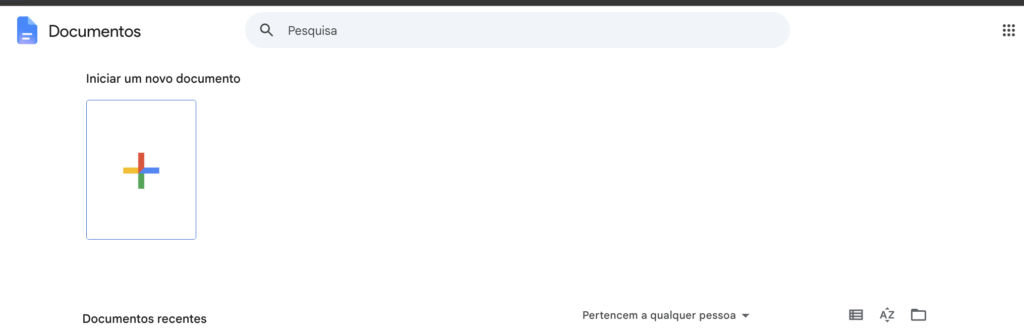
Passo 3: Digite seu texto normalmente, como faria em um editor de texto.
Passo 4: O arquivo será salvo automaticamente na sua conta Google.
3. Como acessar o Google Planilhas
O Google Planilhas é uma ferramenta utilizada para criar tabelas, controlar informações, fazer cálculos e organizar dados.
Passo 1: Acesse o link abaixo:
Clique aqui para acessar o Google Planilhas: https://sheets.google.com no celular vai pedir para você instalar o APP.
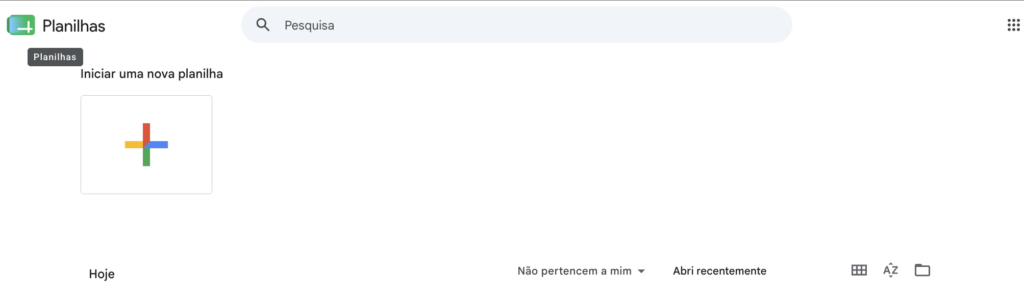
Passo 2: Clique na opção para criar uma planilha em branco.
Passo 3: Você poderá inserir informações nas células, criar tabelas e utilizar fórmulas simples.
Passo 4: O arquivo será salvo automaticamente no seu Google Drive.
4. Como acessar o Google Apresentações
O Google Apresentações é uma ferramenta utilizada para criar slides, apresentações escolares, trabalhos e materiais visuais.
Passo 1: Acesse o link abaixo:
Clique aqui para acessar o Google Apresentações: https://slides.google.com no celular vai pedir para você instalar o APP.
Passo 2: Clique na opção para criar uma apresentação em branco.

Passo 3: Escolha um tema ou comece a montar os slides do zero.
Passo 4: Adicione textos, imagens, formas e organize sua apresentação.
Passo 5: O arquivo será salvo automaticamente no seu Google Drive.
5. Como organizar seus arquivos no Google Drive
Para manter seus materiais organizados, você pode criar pastas dentro do Google Drive.
Passo 1: Acesse o Google Drive: https://drive.google.com
Passo 2: Clique em “Novo”.
Passo 3: Escolha a opção “Pasta”.
Passo 4: Dê um nome para a pasta, por exemplo:
Material Complementar — Informática
Passo 5: Salve seus documentos, planilhas e apresentações dentro dessa pasta.
6. Como fazer o download dos arquivos
Caso você queira salvar seus arquivos no computador, também é possível fazer o download.
No Google Documentos:
Clique em Arquivo > Fazer download e escolha o formato desejado, como PDF ou Word.
No Google Planilhas:
Clique em Arquivo > Fazer download e escolha o formato desejado, como Excel ou PDF.
No Google Apresentações:
Clique em Arquivo > Fazer download e escolha o formato desejado, como PowerPoint ou PDF.
7. Como compartilhar um arquivo
As ferramentas do Google também permitem compartilhar arquivos com outras pessoas.
Passo 1: Abra o arquivo que deseja compartilhar.
Passo 2: Clique no botão Compartilhar.
Passo 3: Digite o e-mail da pessoa com quem deseja compartilhar.
Passo 4: Escolha se a pessoa poderá apenas visualizar, comentar ou editar o arquivo.
Passo 5: Clique em Enviar.